Cataloghi e listini in un unico indirizzo, con il tuo marchio.
Download Area è il sito da cui clienti, agenti e rivenditori guardano e scaricano cataloghi, listini, foto e video. Tu lo aggiorni da un pannello semplice, e i link che hai già mandato continuano a funzionare.
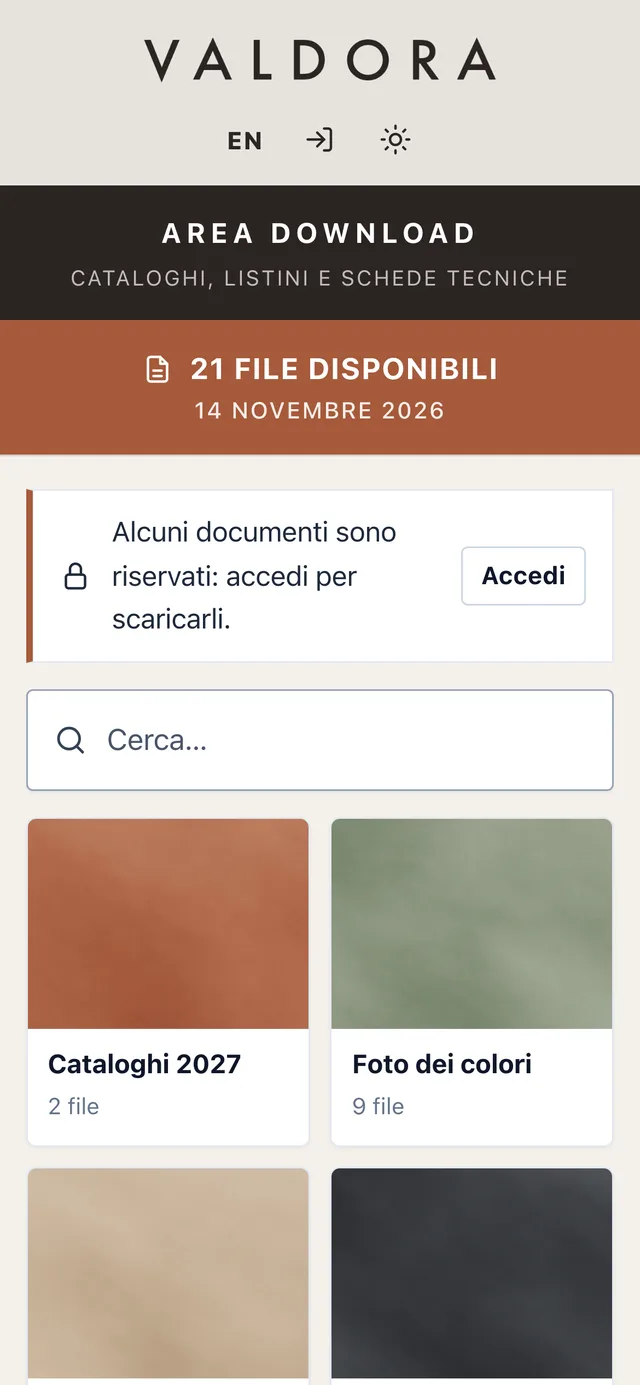
Area pubblica dell'azienda di prova Valdora FinitureLogo, colori e copertine sono quelli del cliente
Area pubblica
Chi apre l'indirizzo trova le cartelle con la loro copertina, entra con un clic e scarica quello che gli serve. Ogni cartella ha un suo link da mandare.
Cartelle con copertina
Ogni cartella ha immagine, titolo e descrizione, scelti nel pannello. Se tutti i file di una cartella sono riservati, compare il lucchetto.
Anteprima senza lasciare la pagina
Immagini, PDF, video e audio si aprono sopra l'elenco. Si passa al file dopo con le frecce o con il dito; Esc chiude.
Per i file che il browser non sa mostrare, come Photoshop o zip, c'è il pulsante Scarica.
Anche i PDF
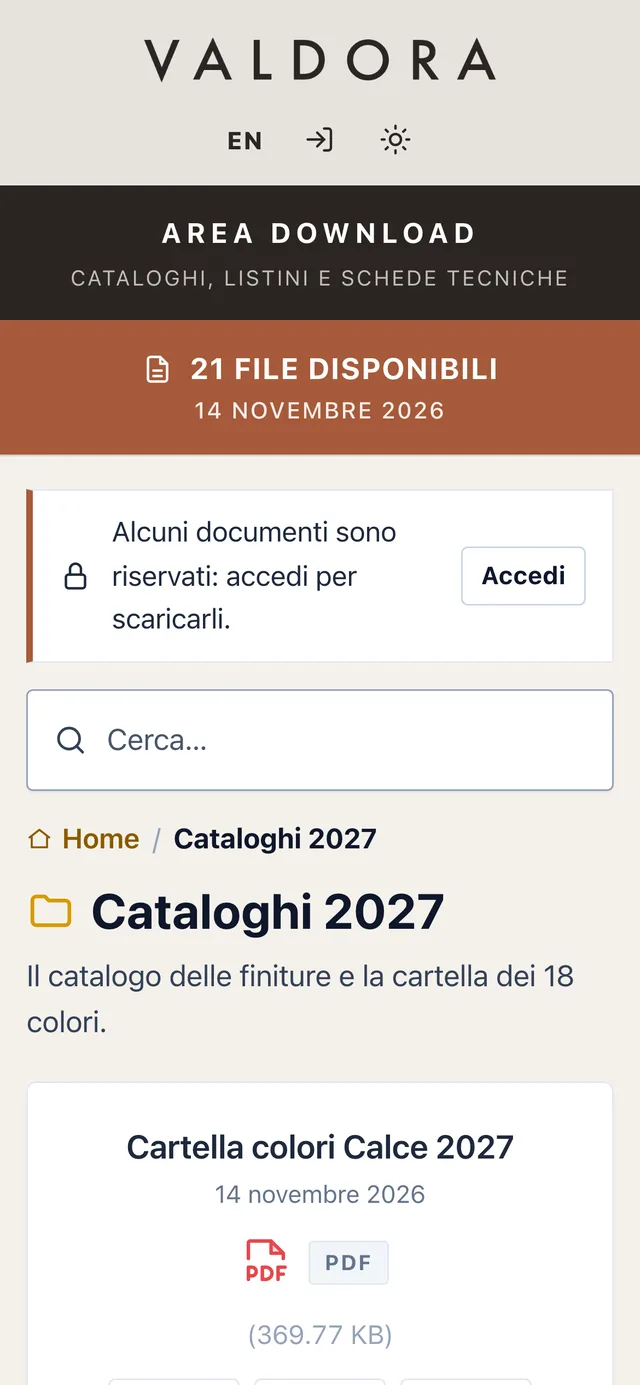
Il catalogo si sfoglia nell'anteprima, con le miniature delle pagine, senza scaricarlo.

Più file, un solo zip
Si spuntano i file, o tutti insieme, e si preme Scarica: arriva un unico zip, fino a 300 file e 4 GB per volta.
Ricerca in tutta l'area
L'elenco si filtra mentre scrivi, anche dentro le cartelle, e ogni risultato mostra la cartella da cui viene.
Anche dal telefono
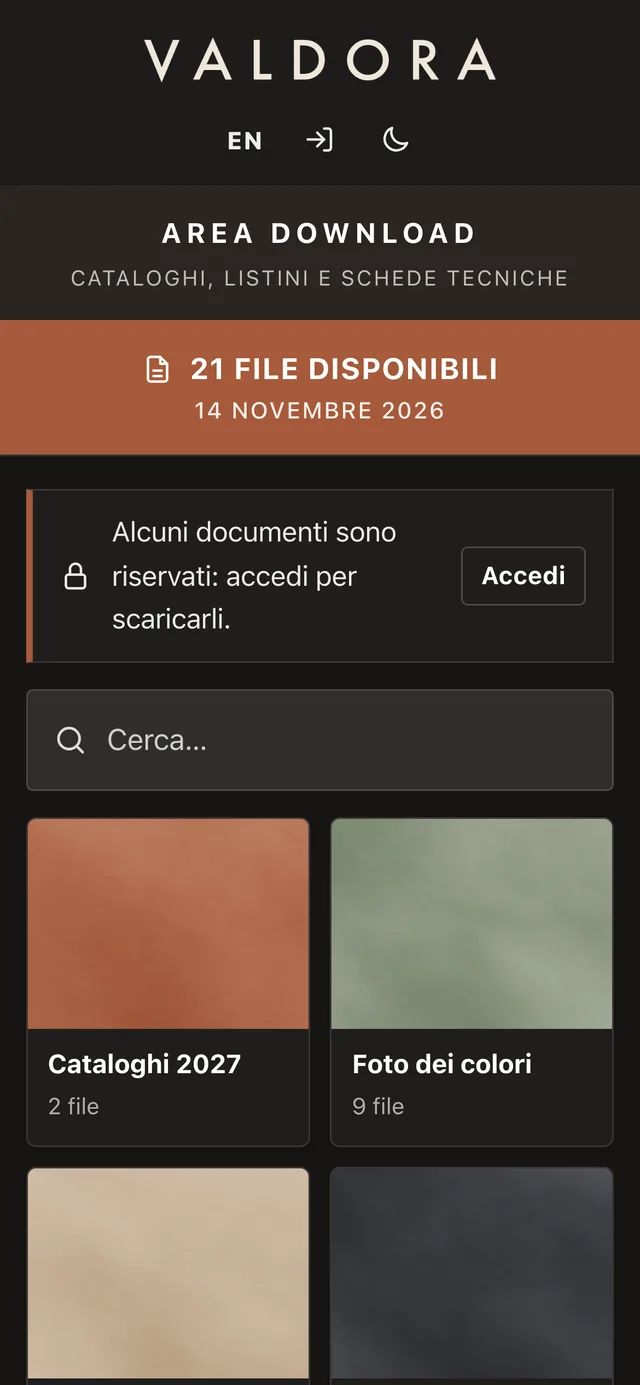
Tutte le pagine si adattano al telefono, anteprima compresa. C'è il tema chiaro e quello scuro, in italiano e in inglese: ognuno sceglie il suo.
Pannello
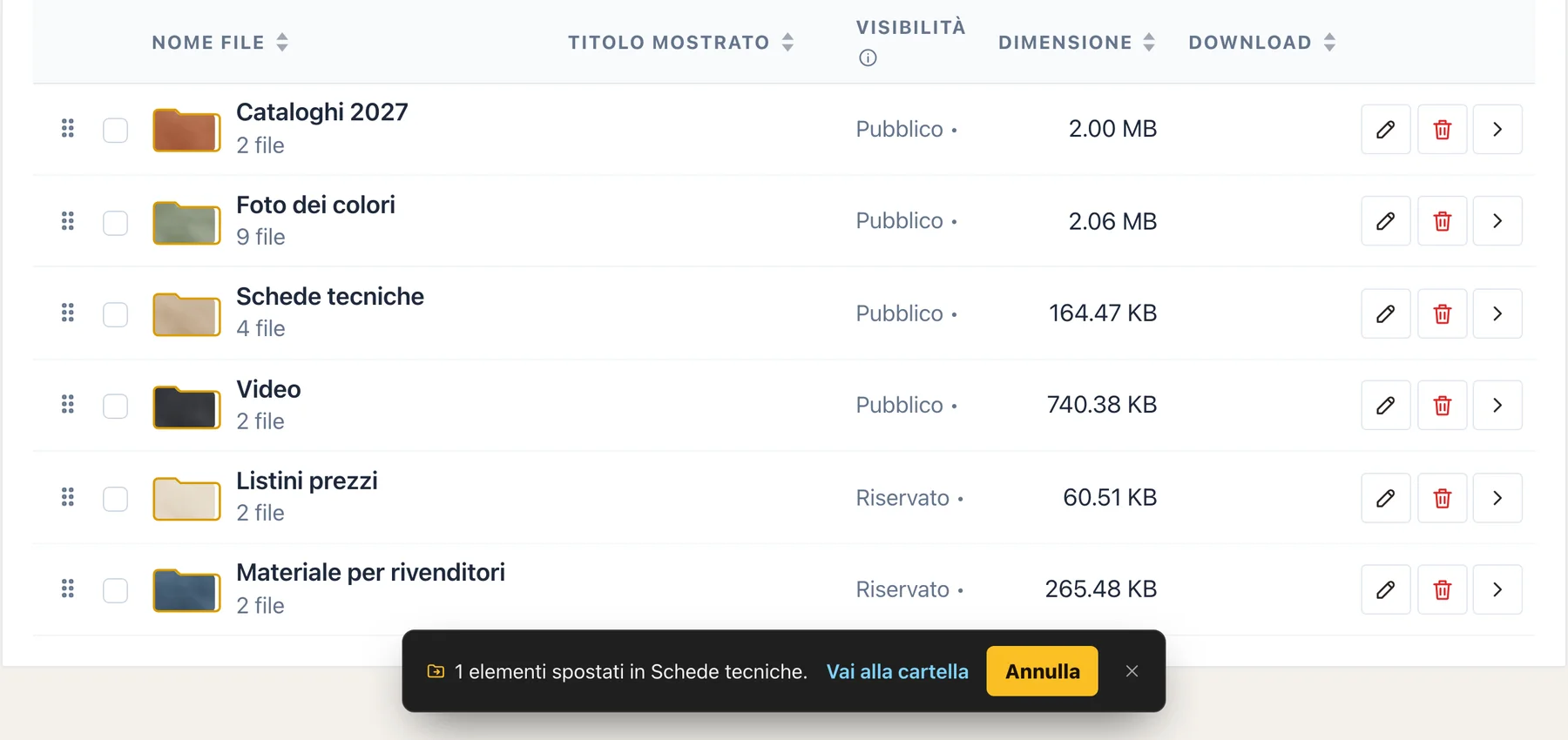
Carichi, sposti e rinomini come in una cartella del computer. Le spiegazioni sono nelle icone «i», le conferme nelle finestre dell'app.
- Carichi trascinando i file dal computer. Quelli grandi partono a pezzi, con la barra di avanzamento.
- Sposti un file, o più file insieme, trascinandoli sopra una cartella.
- Riordini trascinando la riga: l'ordine vale anche nella pagina pubblica.
- Titolo e visibilità si salvano da soli, appena esci dal campo.
Ogni spostamento si può annullare
Dopo uno spostamento compare in basso la barra con «Vai alla cartella» e «Annulla». L'annullamento vale dieci minuti.
Link
Sostituisci il listino: il link già mandato e il QR code stampato sul catalogo aprono il file nuovo.
- A gennaioMandi ai rivenditori il link di Listino 2026.pdf
- A dicembreNel pannello premi «Sostituisci» e scegli Listino 2027.pdf
- Da quel momentoLo stesso link apre il listino 2027, con lo stesso titolo e nella stessa cartella
- Spostare o rinominare un file non rompe i link già condivisi: l'app ricorda i vecchi indirizzi.
- Accanto a ogni file vedi quanti altri indirizzi lo aprono, QR code compresi.
- Se provi a eliminare un file aperto da un QR code, l'app ti avvisa di usare «Sostituisci».
Utenti
Non c'è la registrazione libera: gli account li crei tu. Mandi un invito per email e la persona sceglie la sua password con un link personale, valido sette giorni.

- Due ruoli: l'utente scarica anche i file riservati, l'amministratore gestisce l'area.
- Disattivi un account senza cancellarlo.
- Password dimenticata con un link per email valido 60 minuti.
- Blocco dopo troppi tentativi di accesso sbagliati.
- Controllo di sicurezza nel pannello, con un esito verde o rosso per ogni verifica.
Statistiche
Sai quali file interessano davvero e chi li ha scaricati. Scegli il periodo, guardi la classifica e il grafico, e scarichi tutto in CSV.

- Per ogni file vedi chi l'ha aperto, quando e da dove.
- Escludi bot e amministratori, per avere numeri veri.
- I registri di download, accessi e attività si cancellano da soli dopo i giorni che scegli; l'IP dei visitatori si può anonimizzare.
Marchio
Logo, colori, titoli e piè di pagina sono i tuoi, nel tema chiaro e in quello scuro. Si cambiano dal pannello, senza toccare il codice.


Tutto dal pannello Aspetto

- Colori del marchio e dei due temi, con il codice da scrivere o il quadratino da cliccare.
- Logo anche in versione per il tema scuro, favicon e immagine di sfondo, con l'editor per ritagliarli.
- Piè di pagina con il tuo nome, il link al tuo sito e il messaggio nella pagina di accesso.
- CSS personalizzato per i ritocchi avanzati.
Accesso
Pubblica, ibrida o privata: decidi tu chi vede cosa, con un clic nelle impostazioni.
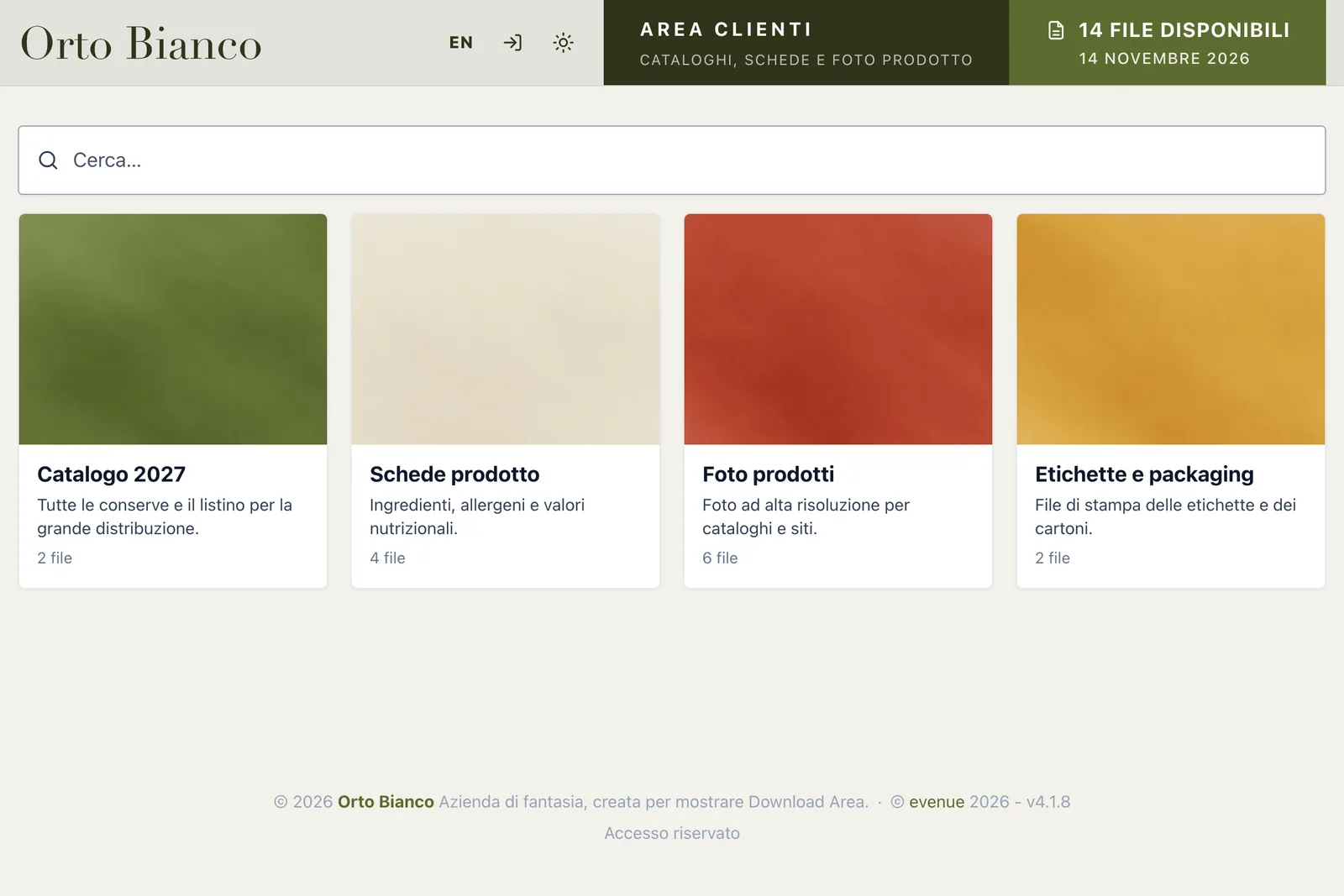
Pubblica
Tutti vedono e scaricano tutto, senza accesso.
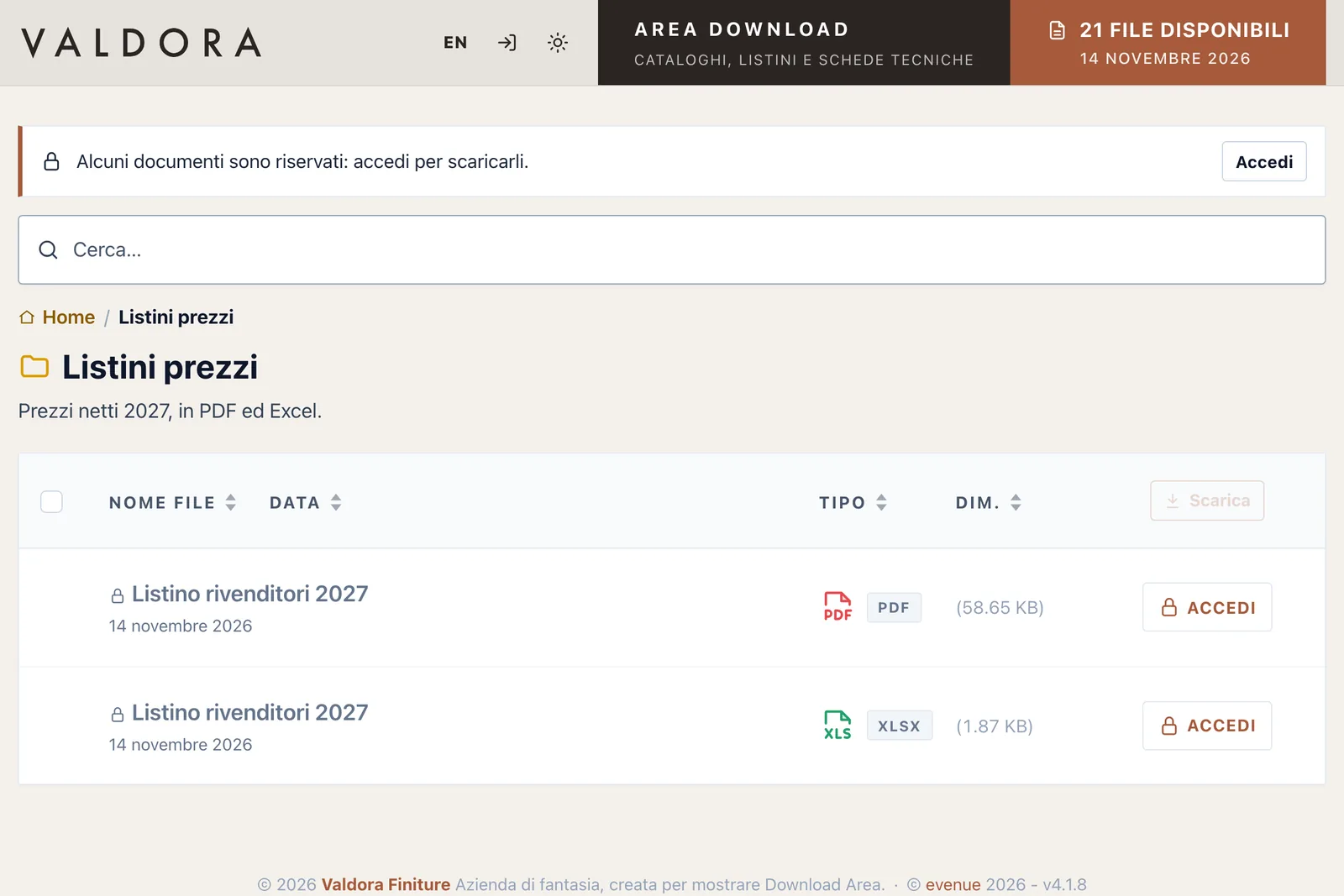
Ibrida
Alcuni file sono per tutti, altri solo per chi entra. Chi non è entrato li vede con il lucchetto, oppure non li vede affatto.
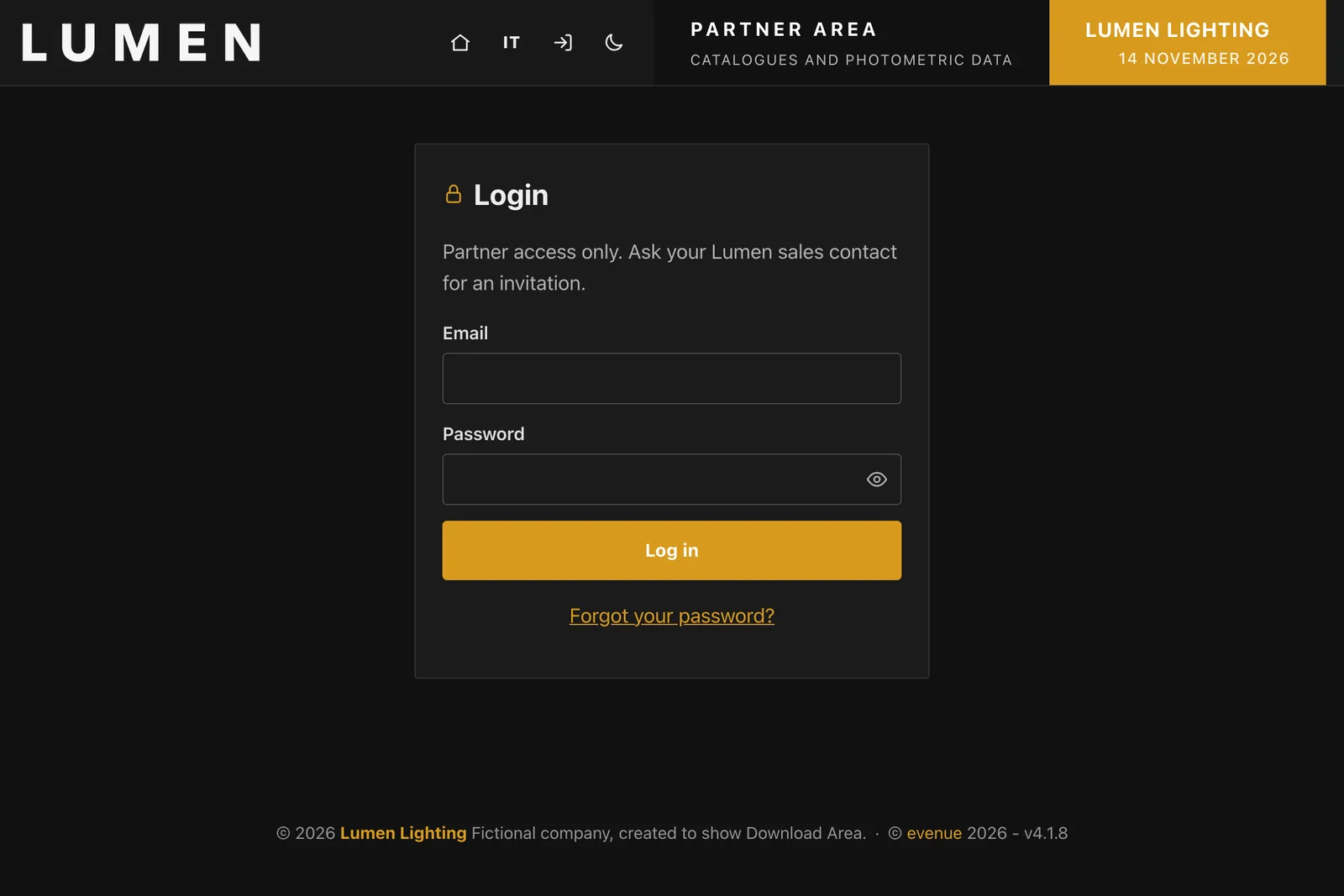
Privata
Serve l'accesso per vedere qualsiasi file. Qui in inglese, con il tema scuro.

Più aree
Più aree su un'unica installazione: ogni cliente ha la sua, sul suo dominio, con i suoi file, utenti, statistiche e impostazioni. Chi entra in un'area non vede niente delle altre, e un aggiornamento vale per tutte.

- Un dominio per area: l'app riconosce il cliente dall'indirizzo con cui viene aperta.
- Spazio e funzioni di ogni area si decidono nella licenza.
- Sospendi e riattivi un'area con un clic.
- Oggi l'installazione di evenue serve tre aree, ognuna con il suo dominio.

Vuoi un'area download con il tuo marchio?
Scrivici: ti mostriamo la demo e prepariamo l'area sul tuo dominio.
Chiedi una demo